Sửa lỗi Fluke Networks DTX CableAnalyzer USB driver
Dấu chấm than vàng ở Fluke Networks DTX CableAnalyzer trong Device Manager thường là do Windows chưa cài đúng USB driver hoặc driver bị lỗi/không tương thích.
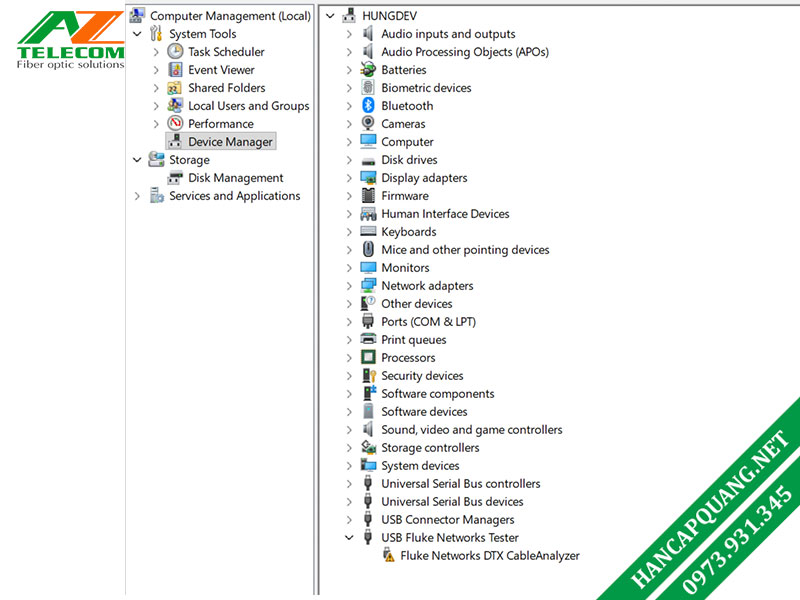
Trong ảnh của bạn, Windows đã nhận ra thiết bị là Fluke Networks DTX CableAnalyzer, nhưng driver chưa hoạt động bình thường.
Cách xử lý nên làm theo thứ tự này:
- Rút cáp USB Fluke ra khỏi máy tính.
- Tải và cài LinkWare PC bản mới nhất từ Fluke Networks. Fluke cho biết bộ cài LinkWare có các driver USB cần thiết; trang download của họ hiện vẫn có riêng 32-bit và 64-bit USB Drivers for DTX, OptiFiber and CableIQ.
- Với Windows 64-bit, cài đúng: 64Bit USB Drivers for DTX, OptiFiber and CableIQ.
- Restart Windows.
- Bật máy DTX rồi cắm lại USB.
Sau đó kiểm tra:
Device Manager → USB Fluke Networks Tester → Fluke Networks DTX CableAnalyzer
Nếu vẫn còn dấu ! vàng, click phải:
- Fluke Networks DTX CableAnalyzer
- → Update driver
- → Browse my computer for drivers
Sau đó trỏ đến thư mục driver Fluke đã cài.
Fluke cũng khuyến nghị máy tính cần quyền Administrator, Windows Update đầy đủ, rồi cài LinkWare/driver và restart. Nếu vẫn lỗi, thử USB port khác, cáp USB khác, hoặc máy tính khác để loại trừ lỗi phần cứng/cổng USB.
Một điểm đáng lưu ý: DTX-1200/1800 là dòng khá cũ, Fluke đã ngừng sản xuất từ 2015, nên trên Windows mới đôi khi driver cũ gặp vấn đề tương thích.
Nếu bạn muốn xác định chính xác lỗi nào, hãy click đúp vào Fluke Networks DTX CableAnalyzer → Properties → General và gửi cho tôi dòng:
Device status
Bạn sẽ thấy dòng lỗi có mã là Code 52
Code 52 nghĩa là Windows không xác minh được chữ ký số của driver đang dùng cho Fluke DTX. Với DTX CableAnalyzer đời cũ, lỗi này khá thường gặp khi dùng Windows 10/11 64-bit với driver cũ.
Cách nên làm trước tiên là gỡ driver cũ và cài đúng driver 64-bit chính thức của Fluke. Trang tải của Fluke hiện vẫn có mục “64Bit USB Drivers for DTX.
Thực hiện như sau:
- 1. Rút cáp USB của DTX khỏi máy tính.
- 2. Vào: Device Manager → USB Fluke Networks Tester → Fluke Networks DTX CableAnalyzer
- 3. Chuột phải → Uninstall device.
- 4. Nếu xuất hiện lựa chọn Delete the driver software for this device, tích chọn rồi Uninstall.
- 5. Restart Windows.
- 6. Tải 64Bit USB Drivers for DTX, OptiFiber and CableIQ từ trang Fluke: Fluke Networks Downloads
- 7. Chạy bộ cài bằng: Right click → Run as administrator
- 8. Restart máy.
- 9. Sau đó mới bật DTX và cắm USB lại.
Fluke cũng khuyến nghị tài khoản Windows phải có quyền Administrator, Windows đã cập nhật đầy đủ và nên restart sau khi cài driver.
Nếu vẫn còn Code 52, nhiều khả năng Windows đang chặn driver cũ do Driver Signature Enforcement. Khi đó chúng ta làm theo cách như sau:
Settings → System → Recovery → Advanced startup → Restart now
Sau khi reboot thì windown sẽ xuất hiện cửa sổ chúng ta làm theo các bước như bên dưới:
Troubleshoot → Advanced options → Startup Settings → Restart
Sau đó nhấn:
7 hoặc F7 để chọn: Disable driver signature enforcement
Khi Windows khởi động lại, cài lại driver Fluke (nếu chưa cài) rồi cắm DTX. Qua bước này là OKI.
Tôi khuyên bạn làm theo thứ tự: cài driver 64-bit chính thức Fluke → restart → nếu vẫn Code 52 thì thử F7 Disable Driver Signature Enforcement → nếu lúc đó DTX nhận bình thường, chúng ta đã xác định chắc chắn nguyên nhân là chữ ký driver.
Bài viết cùng chuyên mục:
-

Hướng dẫn cách test Fluke Permanent Link và Channel
-

Hướng dẫn cách cài đặt và tối ưu Wifi Aruba
-

Modbus TCP-IP khái niệm và ứng dụng
-

Hướng dẫn cách kết nối các thiết bị Modbus RTU qua MGate3180
-

Đo kiểm Fluke cáp mạng có nghĩa gì
-
Hướng dẫn cách tối ưu về kiểm tra mạng và cáp mạng
-
Hướng dẫn cách test cáp quang bằng máy Fluke DSX8000
-
Sự khác nhau giữa switch công nghiệp và switch thông thường
-

Hướng dẫn cách sử dụng máy đo Fluke DSX-8000
-
Hướng dẫn cách cấu hình Router Mikrotik trên mạng Viettel, VNPT, FPT
-

Hướng dẫn cách cấu hình Wifi Aruba Instant Access Point IAP
-

7 ưu điểm của thiết bị phát Wifi Aruba Instant On AP-11